Vim
Contents
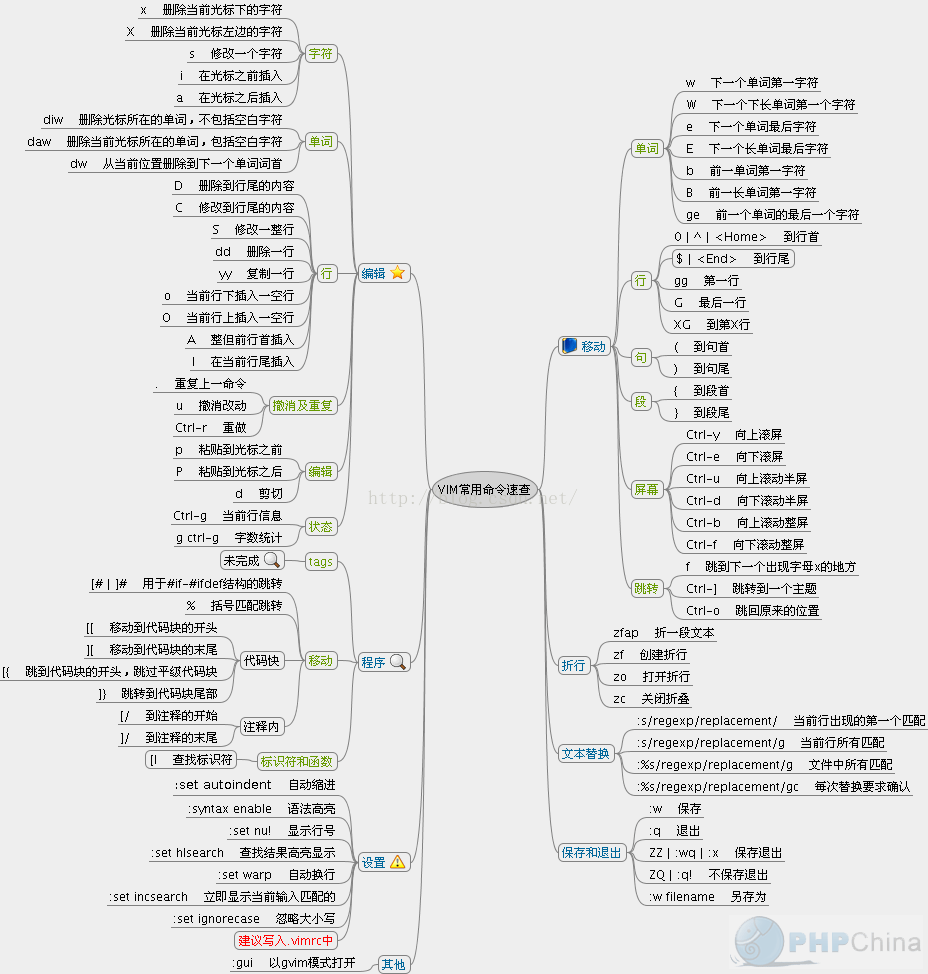
块编辑模式
Vim 可视化模式分为以下三种:
-
v命令, 字符可视化模式(Characterwise visual mode),文本选择以字符为单位。
-
V (shift v) 命令,行可视化模式(Linewise visual mode),文本选择以行为单位。
-
**ctrl-v,**块可视化模式(Blockwise visual mode),使用按键j/k/h/l进行选中多行多列,一个矩形内的文本。
Vim 多行缩进技巧
-
在一行上,"»",或"«"(连按两下),可以缩进或缩出,用"n»",“n«"(n自然数),表示自动缩进从当前行起的下面n行。
-
按v或者V进入visual状态,使用按键j/k/h/l选定多行,用“>或<”,进行缩进或缩出。
-
使用“:起始行,终止行 < ”,如 :2,9> 表示2到9行向右缩进一个tab。
-
通常根据语言特征使用自动缩进排版:在命令状态下对当前行用== (连按=两次), 或对多行用n==,表示自动缩进从当前行起的下面n行,若已排版正确则无变化。另外,使用gg=G可对整篇代码进行排版
Vim 多行注释
(1)添加多行注释
- 首先按esc进入命令行模式下,按下Ctrl + v,进入块模式;
- 按0键光标移动到行首后使用jk键上下选择需要注释的多行;
- 按下Shift + “i"键 (“I”键),进入插入模式;
- 然后输入注释符(“//”、“#”等);
- 最后按下“Esc”键。(注:在按下esc键后,会稍等一会才会出现注释)
(2)删除多行注释
- 首先按esc进入命令行模式下,按下Ctrl + v, 进入块模式;
- 按0键光标移动到行首,选定要取消注释的多行;
- 按下“x”或者“d”。注意:如果是“//”注释,需要执行两次该操作,如果是“#”注释,一次即可。
(3)行末追加分号
- esc进入命令行模式,按下**(shift + v)**, 进入行模式;
- $键,到行尾
- A命令,,输入字符,按Esc
https://zhuanlan.zhihu.com/p/269428394